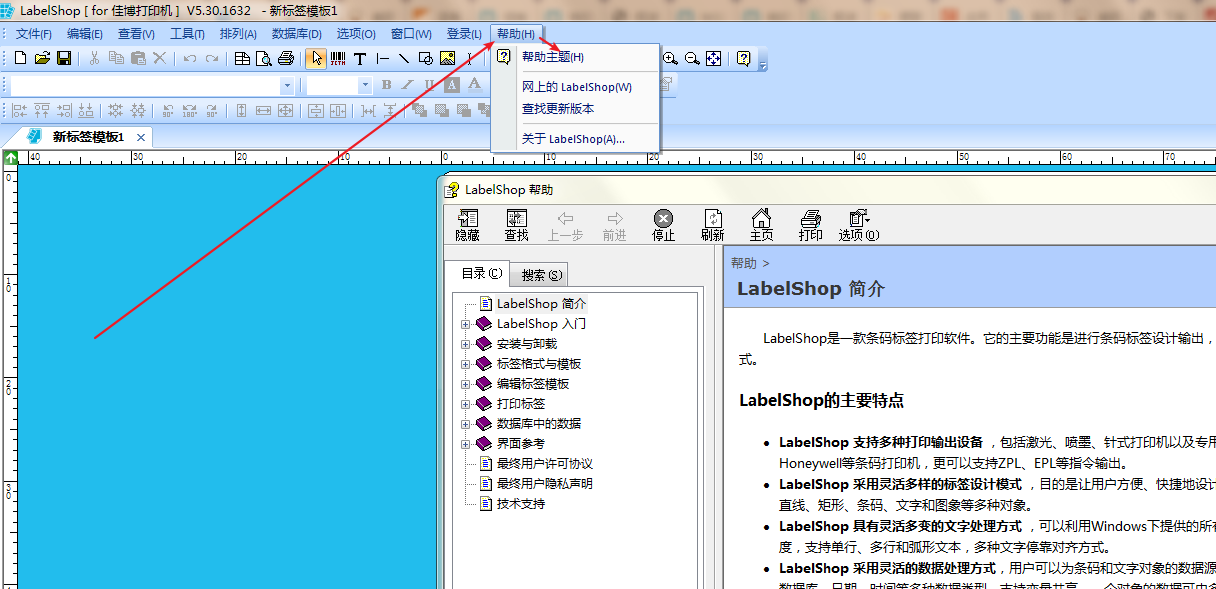
一、装纸 纸张安装步骤:1、拆开包装,取出机器和配件。2、按两边黑色按钮打开上盖。3、拿出标签轴套入纸张放到打印机。4、右边的标签固定器往左移动卡主纸张。5、盖上上盖,插入电源线和数据线。6、打开右边的打印机开关,蓝灯常亮机器安装完成。具体装纸请看装纸图碳带安装步骤:1、将碳带穿过碳带轴,注意哑光面朝外2、碳带扯出来,另一头装在回收轴上3、将碳带与回收轴装上打印头模组,再次注意哑光面要朝外4、用力往下压卡好打印头模组注:以下驱动和软件请在电脑端下载安装。 二、装驱动和打印软件 驱动安装步骤:1、电脑点击此处,下载驱动和软件。2、打开下载好的文件,双击打开驱动文件。3、打开驱动安装页面后,点击下一步。4、到选择型号页面选择GP9134T。4、下一步端口选择页面,选择usb001的端口。5、选择好端口后下一步,在点击安装。6、设备和打印机多一个驱动表示安装完成。注:如果没有usb端口,则需要开机或拔插数据线。 usb端口如果出现多个,则一般选择最大的那个。 如果还不会,可查看驱动安装步骤。注:杀毒软件如弹出提示总是点击允许。第一步装完后装第二步。第二步所有都按默认的勾选后下一步即可。最后一步的“□安装后打开软件”前面的方框不用勾选,关闭后。将解压的压缩包里面的《Labelshop各行业模板》里面的普通模板放到电脑桌面直接套用,会更方便! 三、软件使用 软件安装步骤:1、双击桌面labelshop图标打开软件。2、点击左上角的文件–新建按钮。3、选择打印机GP-9134T。注意:第二行的输出方式一定要选驱动方式输出。4、直接点击标签选项卡,而不要点页面,页面都按默认即可。标签选项卡中,设置好实际装纸的宽和高。一般的贴纸行距和列距都是2。如果是黑标卡纸,一般都设置0。右侧的列数按实际装纸的一排几张标签决定,默认是1。5、对内容进行排版,然后点击左上角的文件—打印即可。注:对软件结构不熟悉,可按上方菜单栏中的帮助点击查看软件说明。 四、常见问题 Q1:打印机点击打印无反应,打印不出来。A1:端口设置错误,点击查看设置方法。Q2:打印货架标签或洗水唛一直走纸。A2:黑标纸,感应器类型要设置黑标;洗水唛要设置连续。Q3:打印内容上下偏移。A3:间距没设置,点击查看间距设置。Q4:打印机红灯闪烁。A4:每次闪一下,上盖没盖好重新盖下;每次闪两下,纸张没安装好,重新安装纸张。